
Mapear Campos PDF a Excel: Nombres, Columnas y Validación
El mapeo es el contrato entre la hoja y el PDF. Si los nombres de campo y las columnas son claros, el resto del flujo se vuelve más confiable.
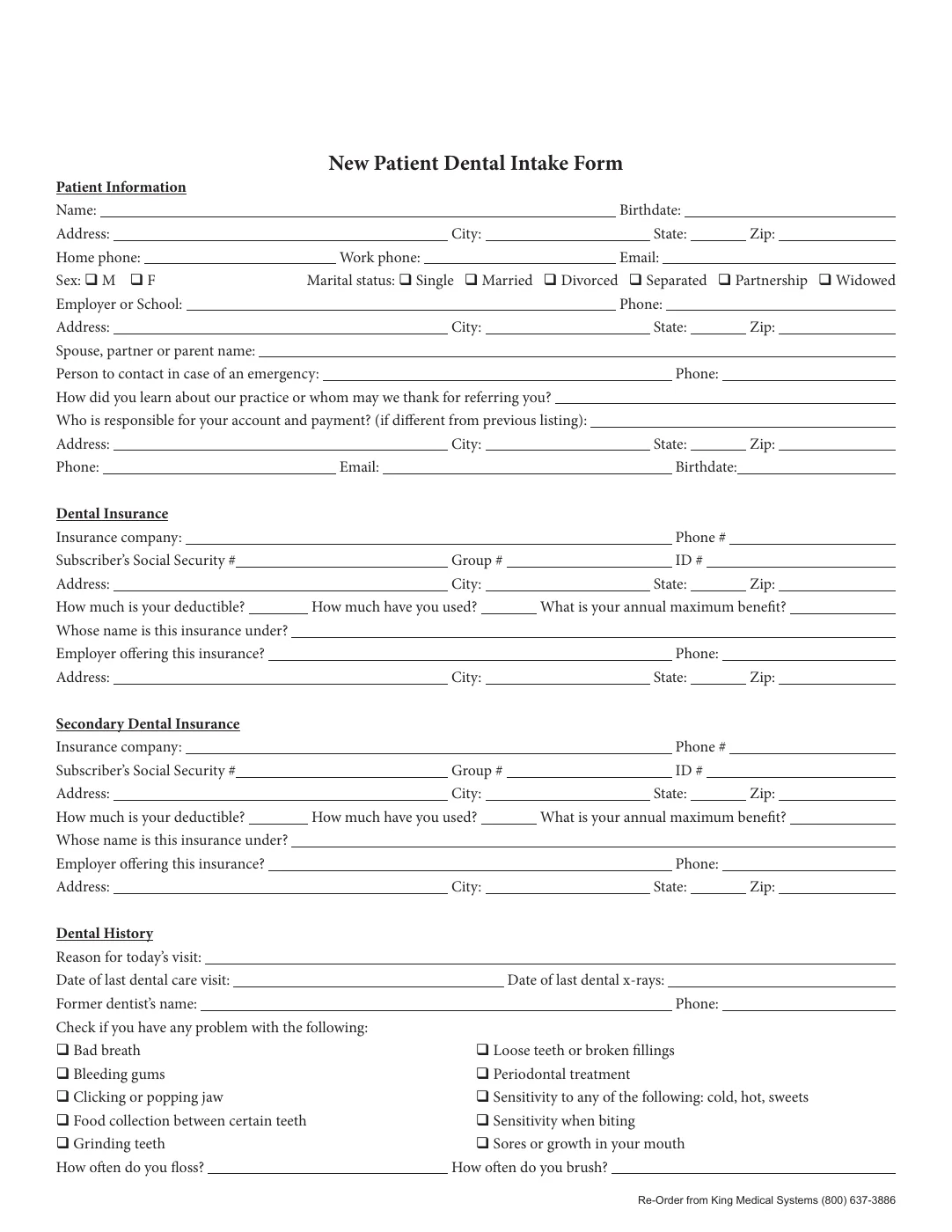
Un buen nombre de campo explica el dato esperado
Nombres como Text1 o field_7 obligan a adivinar. Nombres como cliente_nombre, fecha_inicio o total_factura ayudan a mapear y revisar.
La claridad importa más cuando varias personas reutilizan la plantilla o cuando se pasa de Excel a API.
Las columnas deben representar datos separados
Si el PDF tiene campos para calle, ciudad y código postal, la hoja también debería separar esos datos. Las columnas combinadas crean reglas manuales difíciles de mantener.
También conviene evitar encabezados duplicados y abreviaturas que solo una persona entiende.
Valida con filas difíciles
No pruebes solo el registro más limpio. Usa nombres largos, valores vacíos, importes, fechas y acentos. Esas filas encuentran problemas antes de que el equipo confíe en la plantilla.
- Una fila con texto largo.
- Una fila con campos opcionales vacíos.
- Una fila con fecha e importe.
- Una fila con caracteres acentuados.
El mismo mapeo puede servir para CSV o API
Cuando los nombres son estables, cambiar de Excel a CSV o API es más simple. El documento no cambia; cambia la fuente que entrega los valores.