
Cómo Rellenar un PDF desde Excel sin Copiar y Pegar
Excel funciona bien como fuente de datos si la plantilla PDF ya está limpia y los encabezados se pueden mapear a campos concretos.
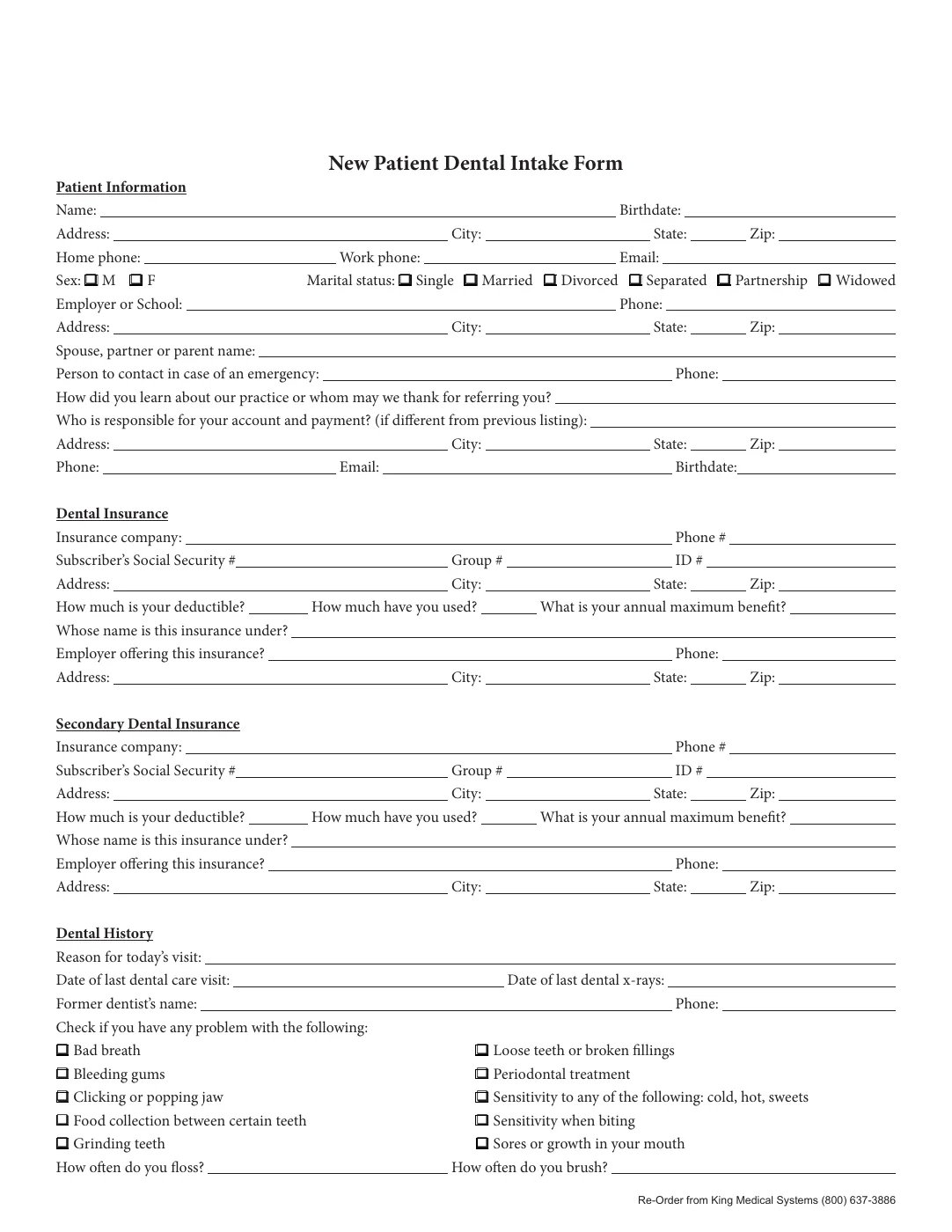
La hoja debe tener encabezados que parezcan campos
Antes de subir Excel, revisa los nombres de columna. Encabezados como Nombre, Fecha, Total o Responsable pueden funcionar, pero nombres más concretos reducen errores cuando el PDF crece.
Una buena hoja separa cada dato que el PDF necesita. No mezcles dirección completa, contacto y notas en una misma columna si el documento tiene campos separados.
Mapea columnas a campos PDF una vez
El valor no está solo en llenar un PDF. Está en guardar la relación entre columnas y campos para que la siguiente fila, el siguiente archivo o el siguiente equipo no empiece desde cero.
Después de mapear, prueba una fila real. Revisa campos largos, importes, fechas y valores vacíos antes de generar documentos finales.
Errores comunes al pasar de Excel a PDF
Los problemas más frecuentes son encabezados duplicados, fechas con formato inconsistente, importes como texto y columnas que combinan varios datos. También conviene probar acentos y nombres largos.
Si algo falla, corrige la hoja o el nombre del campo antes de culpar al PDF. El mapeo depende de que ambos lados expresen el dato de forma estable.
- Evita encabezados duplicados.
- Normaliza fechas antes de mapear.
- Mantén importes como valores claros.
- Prueba filas con campos vacíos.
Cuándo pasar de Excel a API
Excel es ideal para revisión humana y lotes controlados. Cuando el proceso ya está validado y los datos vienen de un sistema interno, API Fill evita que una persona tenga que exportar la hoja cada vez.